点晴模切ERP-采购入库计划操作流程
当前位置:点晴教程→点晴ERP企业管理信息系统
→『 仓库管理 』
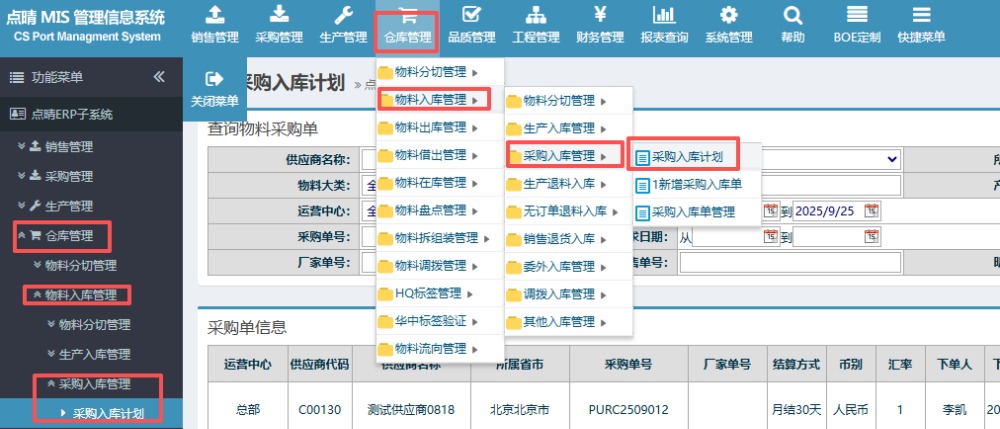
 :点晴ERP-采购入库计划操作流程 :点晴ERP-采购入库计划操作流程 1.进入ERP系统之后,在左侧或者上方的菜单内点击“ERP”。
然后进入后,点击左侧或者上方的菜单内“仓库管理”,再点开“采购入库管理”,点击“采购入库计划”。
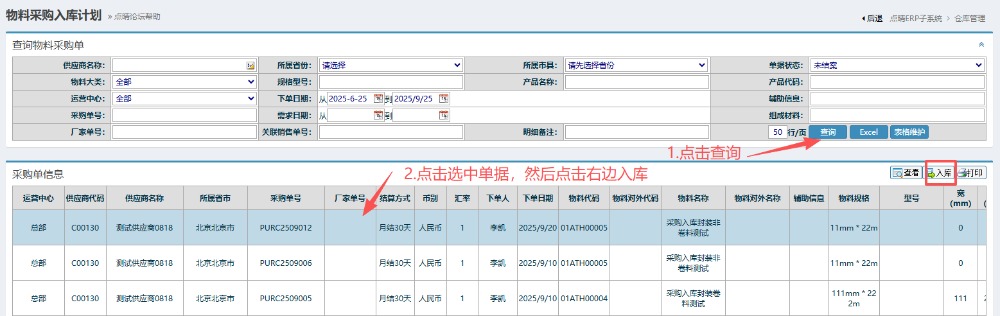
2.进入“采购入库计划”页面后,先点击查询,然后点击选中对应单据,在右边点击入库。
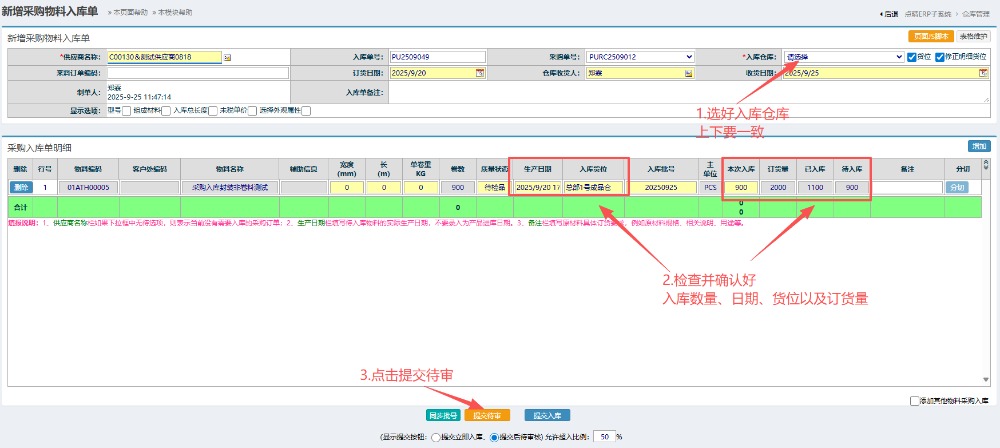
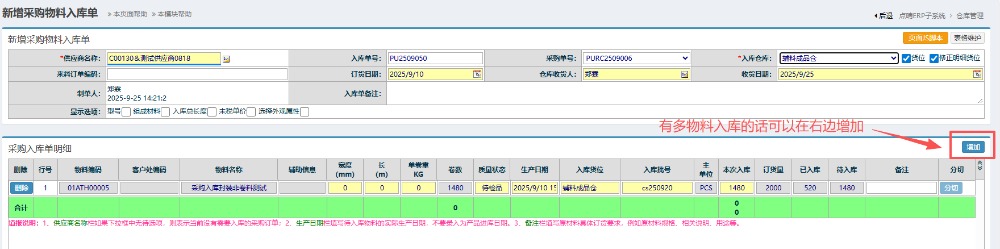
进入入库界面,先选择好入库仓库,然后确认好物料的入库数量、订货量和日期,点击提交待审。 有多物料入库的话可以在右边点击增加。
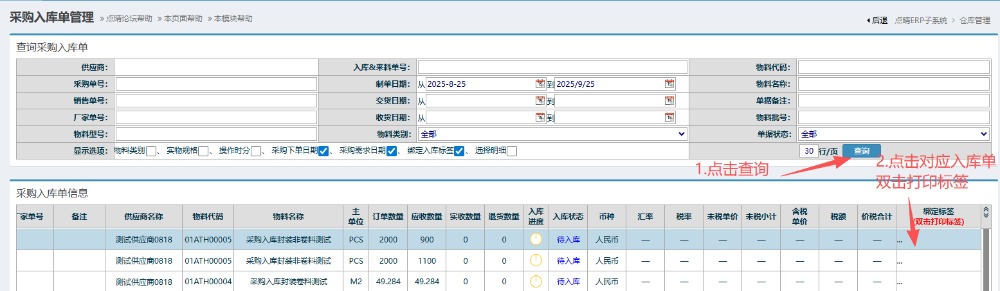
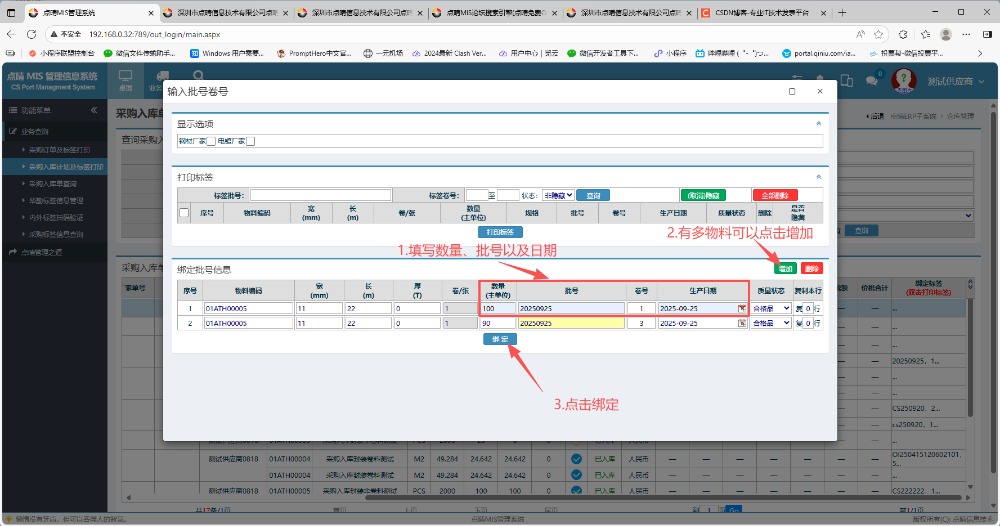
 3.接着进入到【采购管理】-【采购入库管理】,点击查询,然后找到对应入库单点击并拉到最右边双击打印标签,会弹出信息窗口。
4.在弹出的信息窗口内,填写数量和日期。如果有多物料的话可以在右边点击增加,然后点击绑定。
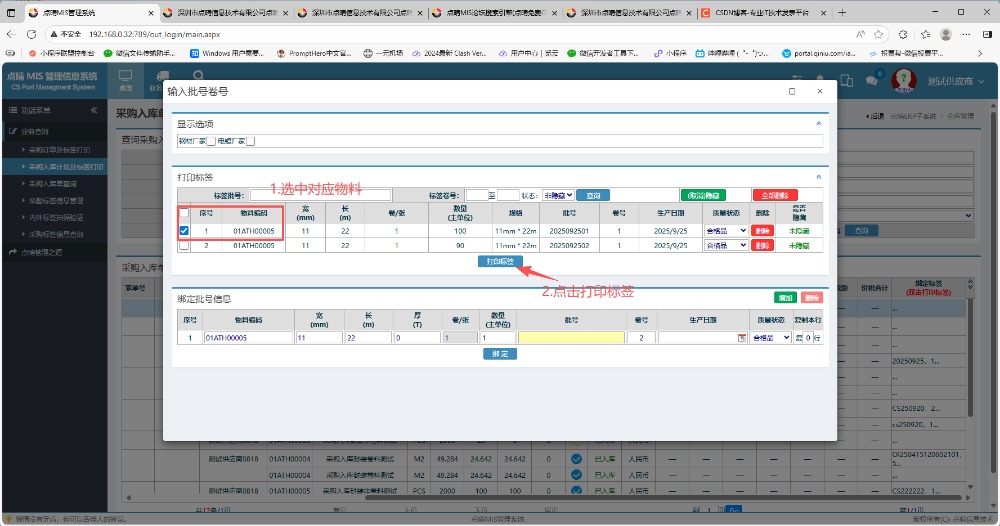
5.绑定之后,在页面内左手边选好对应物料进行勾上,点击打印标签。
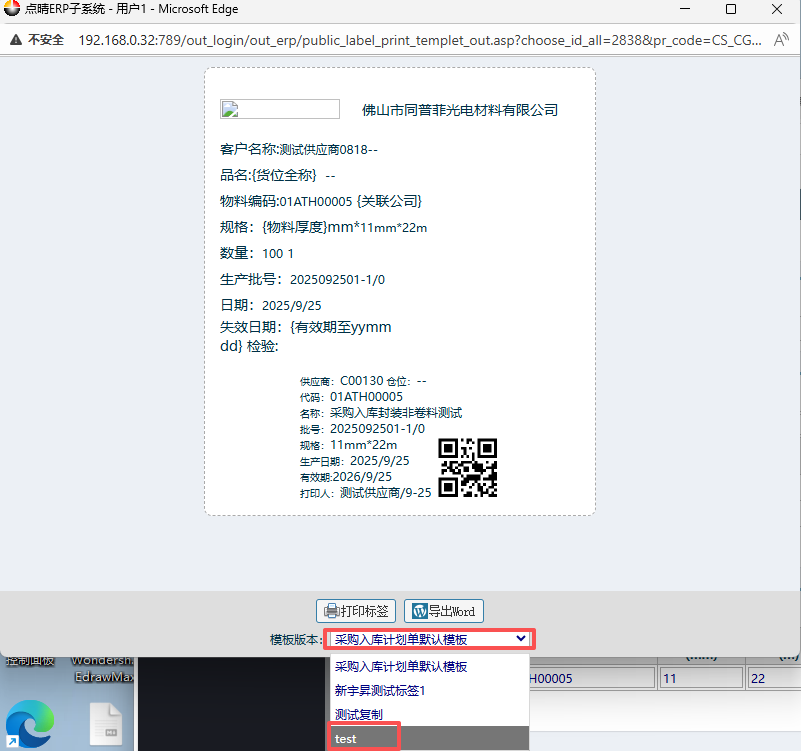
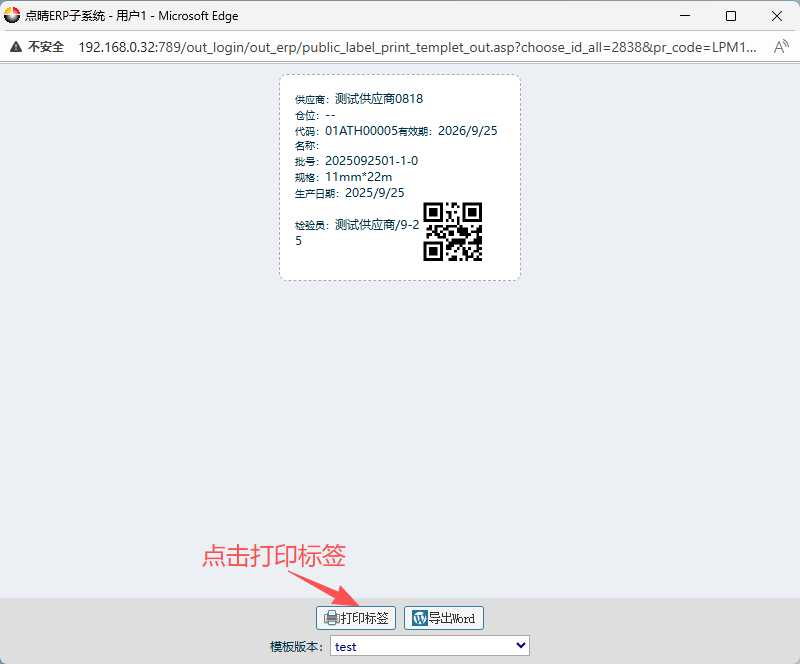
6.在二维码标签界面内,选好对应模板,点击打印标签。然后就会弹出打印预览界面。
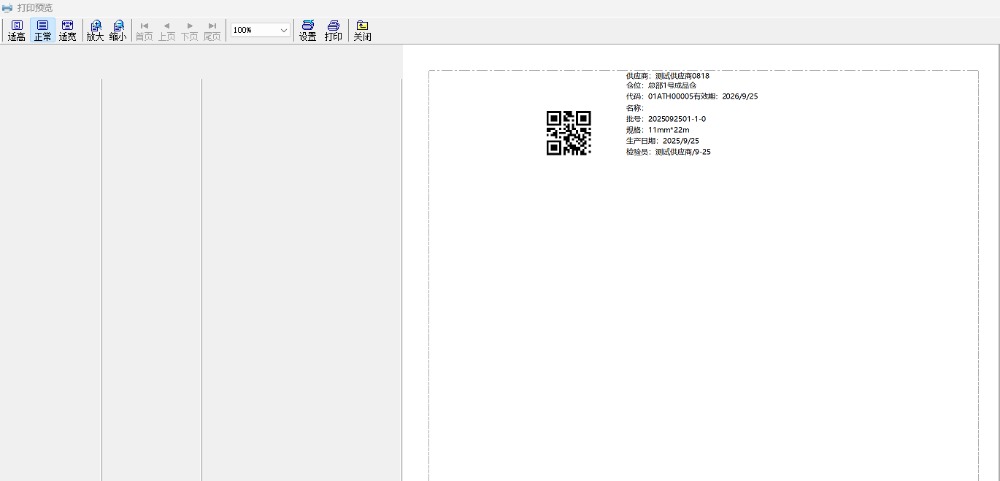
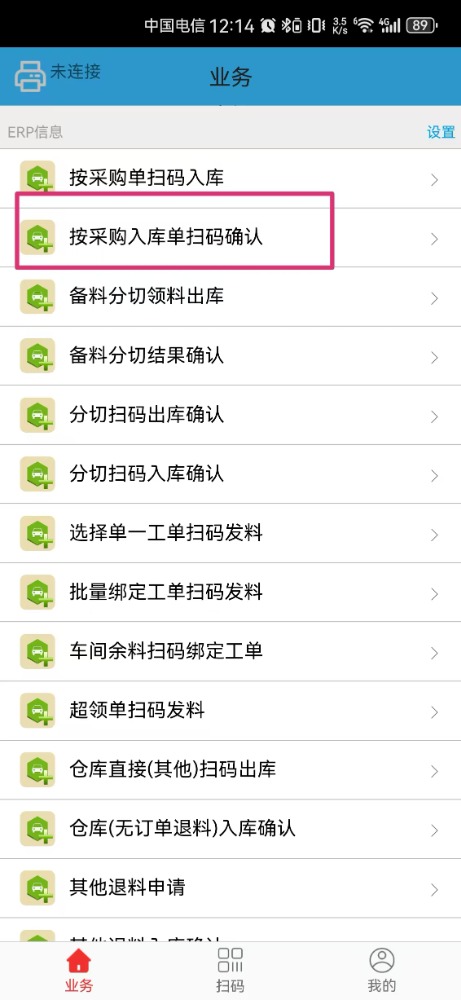
7.进入到打印预览页面后,在手机打开“点晴业务通app”,点击“按采购入库单扫码确认”
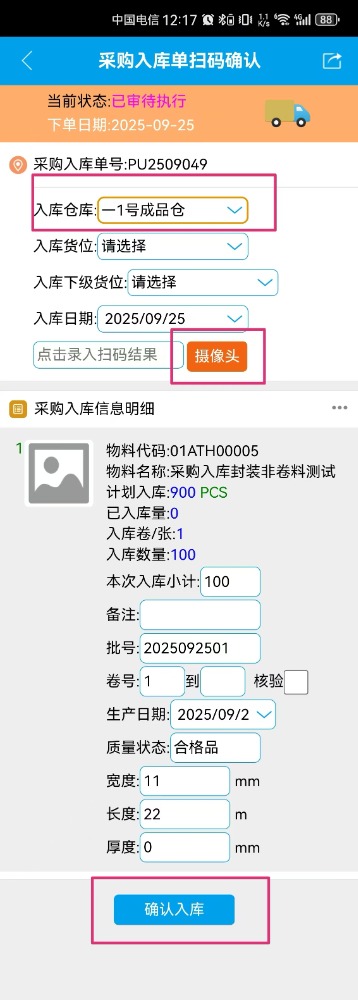
8.在app内找到并点击“按采购入库单扫码确认”进去后,点击“摄像头”,对刚才的打印预览界面内的二维码进行扫码操作。 然后手机app内下方就会显示采购入库信息明细,接着要记得选择入库仓库,最后点击确认入库。
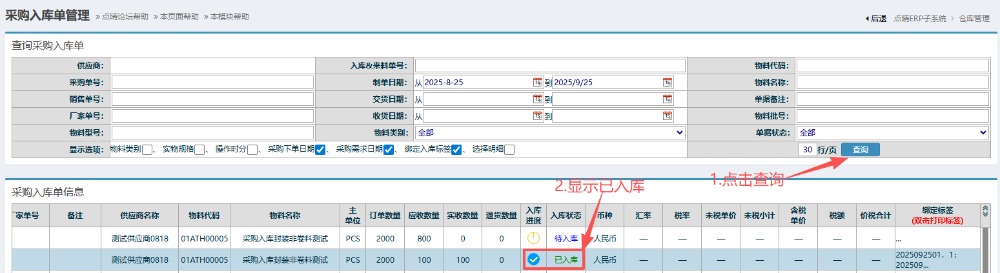
9.回到“采购入库管理”页面,再次点击查询,可以看到刚才扫码的物料已经成功入库了。
点晴模切ERP更多信息:https://moqie.clicksun.cn,联系电话:4001861886 该文章在 2026/9/9 17:00:39 编辑过 |
关键字查询
相关文章
正在查询... 
|


 400 186 1886